







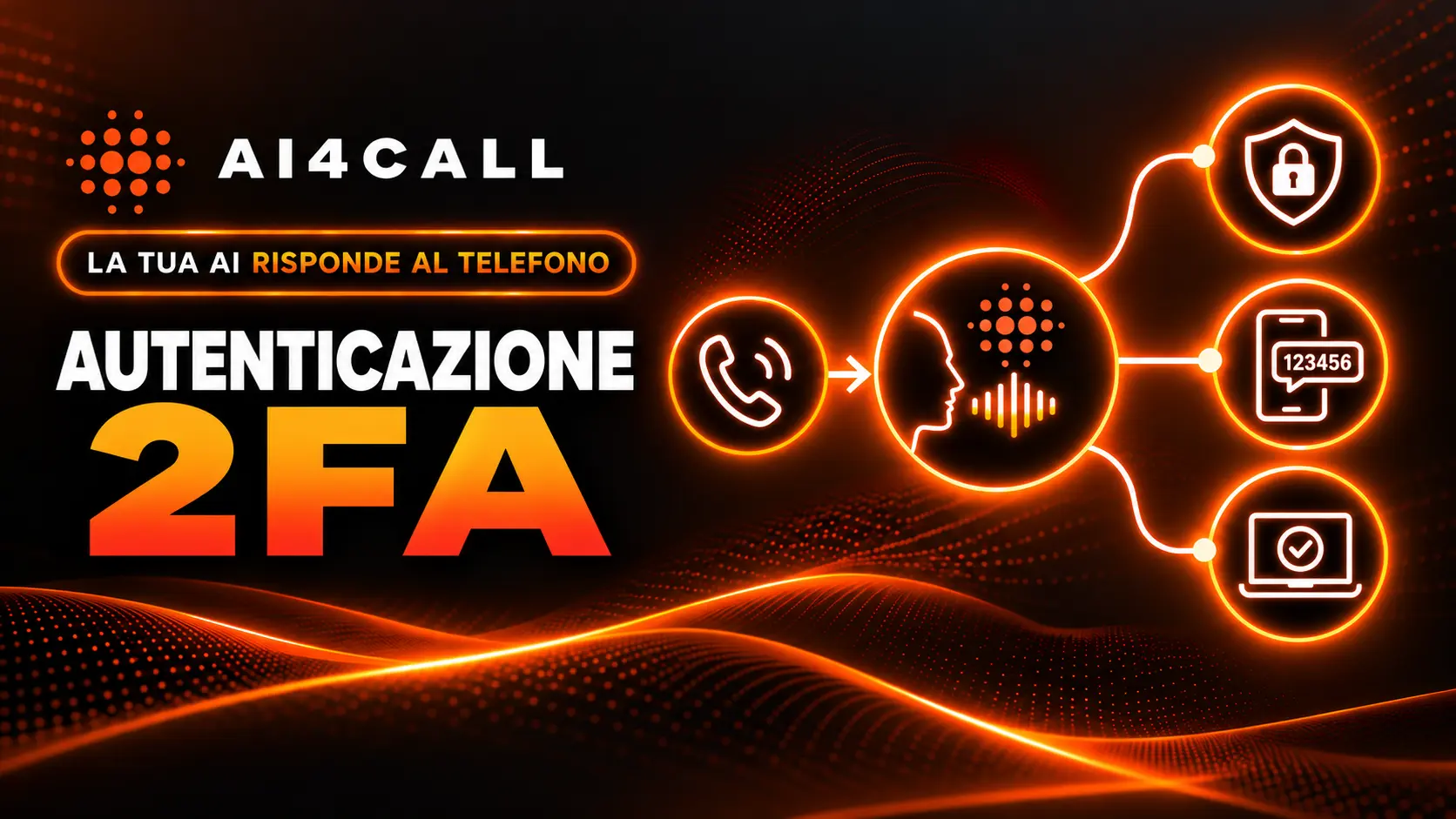
L’autenticazione 2FA AI4CALL aggiunge un secondo controllo all’accesso al portale. Oltre alla password, richiede un codice temporaneo generato da un’app di autenticazione. Se qualcuno ottiene la password, non può completare l’accesso senza il secondo fattore. Il tutorial mostra come preparare il collegamento dell’app.
Come funziona il codice temporaneo
Il portale utilizza lo standard TOTP. L’app genera un codice di sei cifre, valido per circa trenta secondi. Quando il codice cambia, devi usare quello corrente. Questo meccanismo permette di verificare il possesso del dispositivo o dell’app collegata.
Se la 2FA non è attiva, l’indicatore di stato segnala che basta la sola password per entrare. Leggere questo indicatore è il primo controllo da fare prima di iniziare la configurazione.
Scegli un’app compatibile con TOTP
L’autenticazione 2FA AI4CALL è compatibile con le app che supportano TOTP. Nel tutorial sono citate Google Authenticator, Microsoft Authenticator, Authy, 1Password e Bitwarden. Non sei quindi vincolato a un solo fornitore.
Scegli un’app che sai gestire e che puoi consultare quando accedi al portale. Prima di procedere, assicurati di avere a disposizione il dispositivo su cui vuoi configurarla. Le modalità di conservazione e recupero dipendono dall’app scelta.
Collega l’app tramite QR o chiave manuale
La procedura genera un QR dedicato. Inquadralo con l’app di autenticazione per associare l’account. In alternativa, il portale mostra una chiave manuale, utile anche se utilizzi l’app su un computer.
QR e chiave manuale sono segreti. Nel video il QR viene oscurato proprio per questo motivo. Non pubblicarli e non condividerli in chat: chi li possiede può configurare un generatore di codici collegato al tuo account.
Conferma l’autenticazione 2FA AI4CALL
Dopo il collegamento, inserisci il codice di sei cifre generato dall’app. Il pulsante Attiva resta disabilitato finché non scrivi il codice. Il passaggio serve a verificare che l’app sia stata effettivamente configurata.
La schermata offre anche Rigenera QR e Annulla configurazione. La dimostrazione si ferma prima di completare l’attivazione: sul tuo account, verifica il messaggio finale e lo stato della funzione. Infine, prova un nuovo accesso per controllare di avere tutto ciò che serve.
Guarda il videotutorial
Guarda il tutorial Autenticazione 2FA AI4CALL per seguire i passaggi sul portale. Trovi altre guide sulla telefonia e sugli assistenti vocali nel blog BeeVoIP.
Prova AI4CALL gratis per un mese
Vuoi testare il servizio sul tuo caso d’uso? Visita ai4call.com e prova AI4CALL gratis per 1 mese, con 5 € di credito. Parti da una configurazione semplice, verifica i risultati e poi adatta l’assistente alle esigenze della tua azienda.