GPL · gratis Modulo AI4CALL per FreePBX · versione 0.7.1

L'assistente AI diventa un interno di FreePBX.

Installi il modulo da Module Admin, crei il trunk con un clic e usi gli assistenti telefonici AI4CALL come qualsiasi destinazione: code, IVR, gruppi di risposta, fuori orario. Niente codice, niente centralino nuovo.

FreePBX 17

ai4call-17-0-7-1.tgz · 39 kB

Scarica

FreePBX 15 e 16

ai4call-15-16-0-7-1.tgz · 30 kB

Scarica

Richiede FreePBX 15 o successivo, trunk PJSIP. Licenza GPL v3.

FreePBX
  1. Module AdminUpload: ai4call-17-0-7-1.tgz
  2. InstallaAssistenti AI4CALL 0.7.1
  3. TrunkAI4CALL · PJSIP · creato
  4. AssistenteCentralinista · apikey collegata
  5. DestinazioneFuori orario → Assistente AI

Module Admin

In attesa del file…

Schermata semplificata. Le schermate vere sono nella guida qui sotto.

A · Installazione

Tre passi, tutto dall'interfaccia di FreePBX.

  1. Scarica il modulo

    Scegli il pacchetto per la tua versione: ai4call-17-0-7-1.tgz per FreePBX 17, ai4call-15-16-0-7-1.tgz per FreePBX 15 e 16.

    Vai ai download
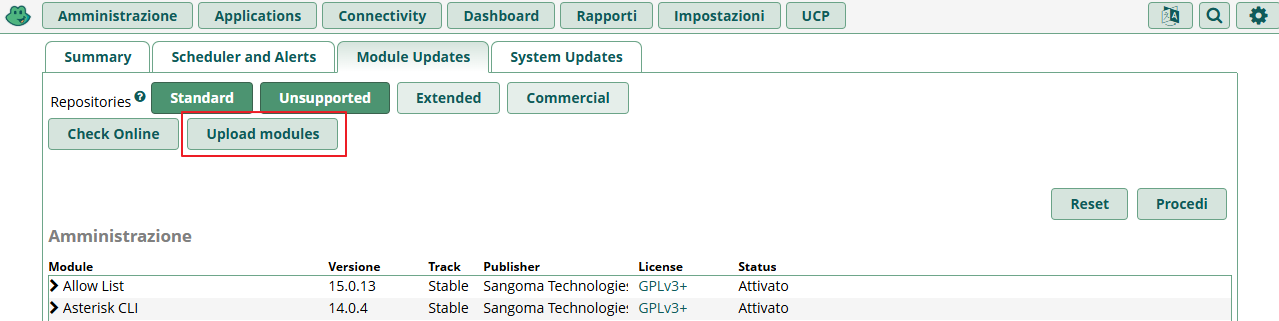
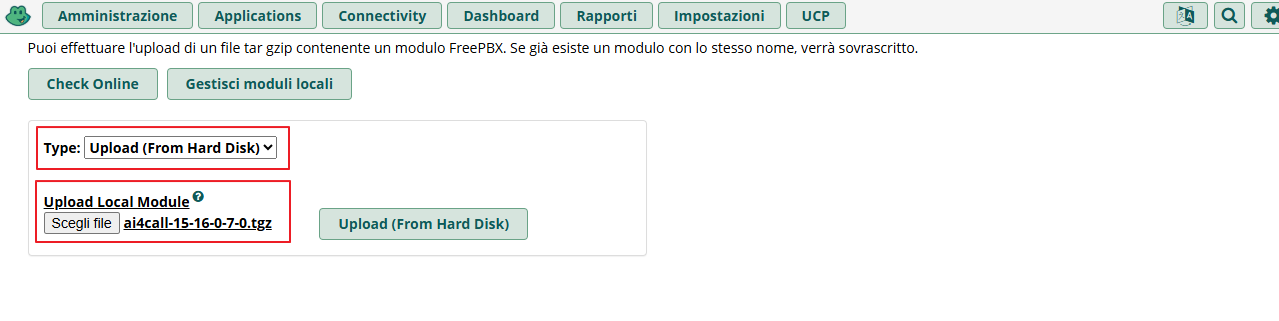
  2. Caricalo e installalo

    AdminModule AdminUpload Modules

    Seleziona il file .tgz scaricato e clicca «Upload & Install».

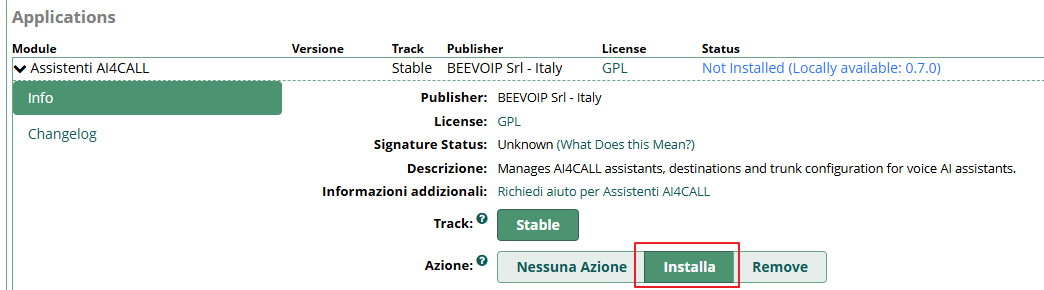
  3. Attivalo

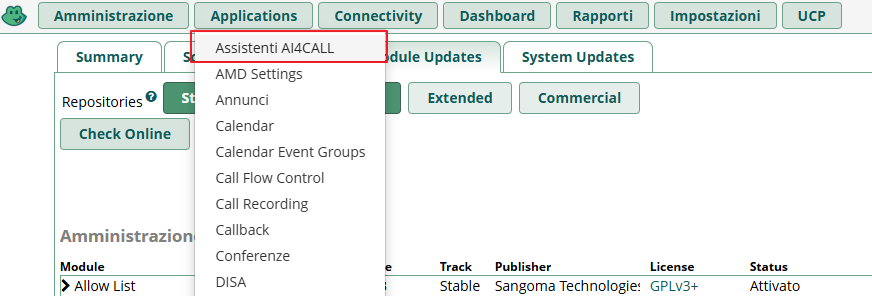
    Sempre in Module Admin trova «Assistenti AI4CALL», selezionalo, clicca «Install» e procedi. Il modulo compare nel menu Applications.

B · Configurazione

Dal portale al tuo centralino in quattro passi.

  1. Registrati sul portale AI4CALL

    1. Vai su freepbx.ai4call.com.
    2. Registrati con un account Google o compila il modulo.
    3. Dal menu «IPs» abilita l'IP pubblico del tuo FreePBX.
    4. Crea il tuo primo assistente e copia la sua apikey.
  2. Crea il trunk con un clic

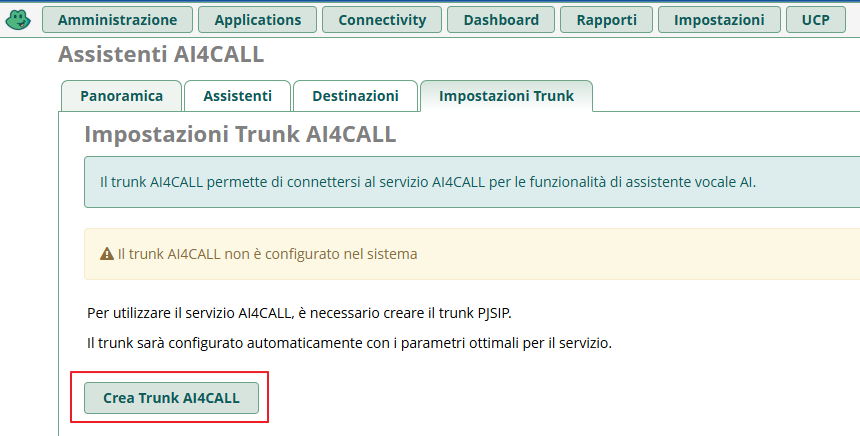
    ApplicationsAssistenti AI4CALLImpostazioni Trunk

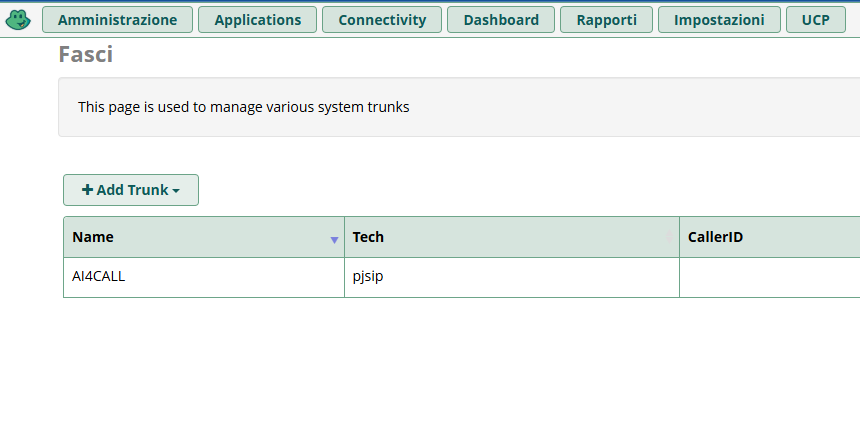
    Clicca «Crea Trunk AI4CALL»: il trunk PJSIP viene creato da solo e lo trovi in Connectivity → Trunks. I parametri sono qui sotto.

  3. Collega gli assistenti

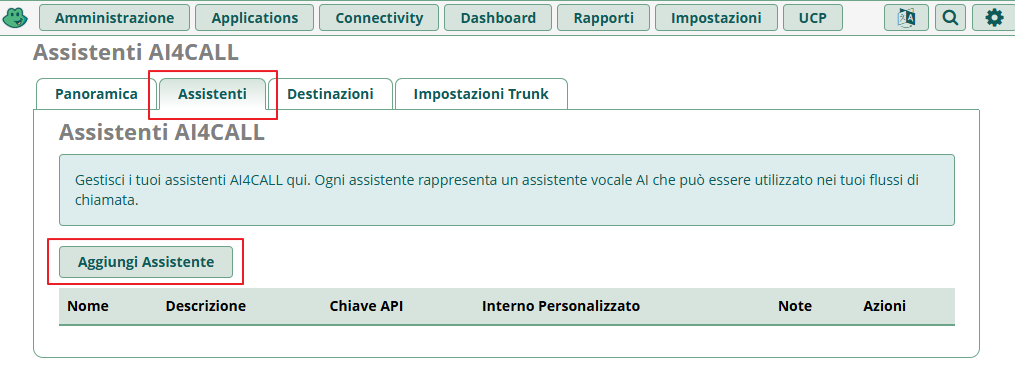
    ApplicationsAssistenti AI4CALLAssistenti

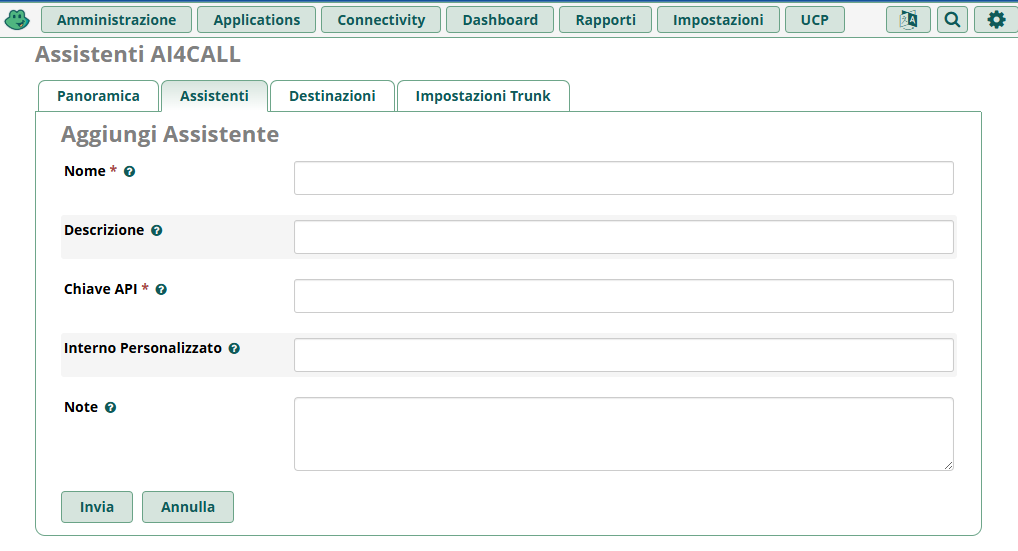
    Clicca «Aggiungi Assistente» e inserisci i dati, compresa l'apikey dell'assistente AI4CALL da collegare.

  4. Crea le destinazioni

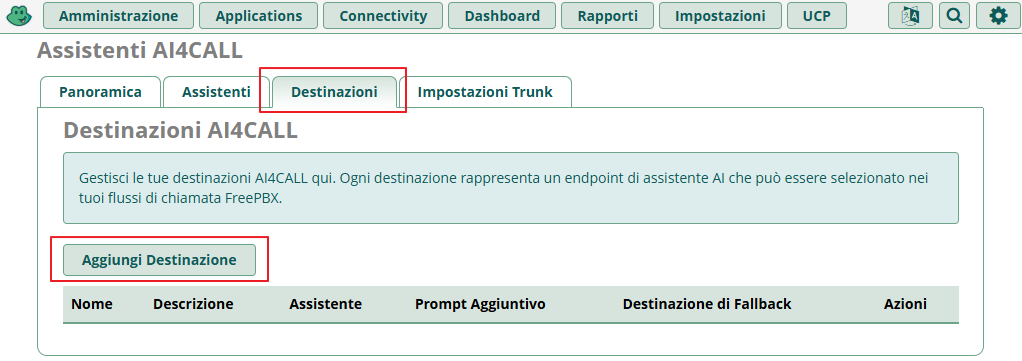
    ApplicationsAssistenti AI4CALLDestinazioni

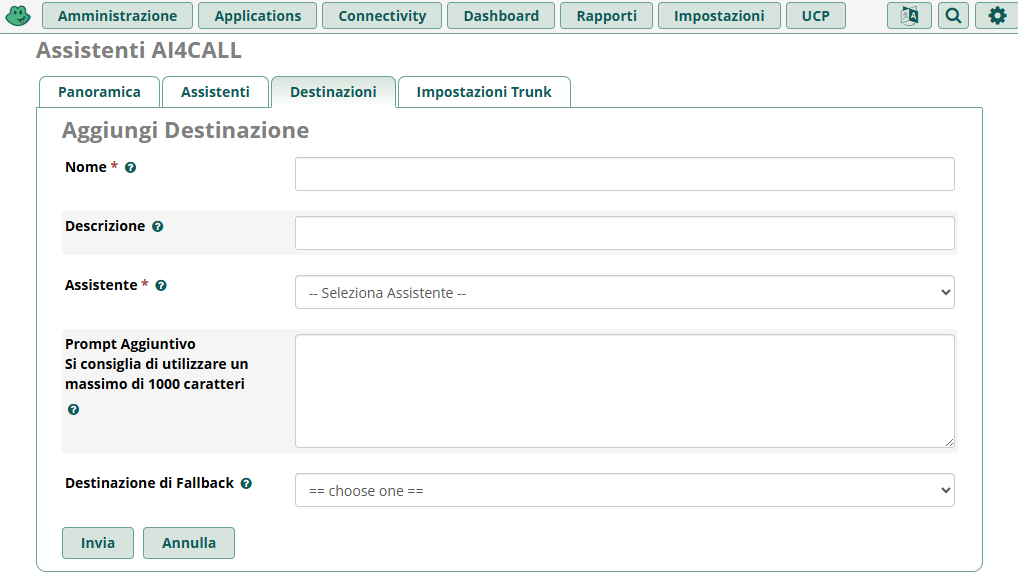
    Clicca «Aggiungi Destinazione» e inserisci i dati. La destinazione la scegli poi in qualsiasi modulo di FreePBX: route in entrata, IVR, code, gruppi di risposta, condizioni orarie.

Parametri del trunk

Il trunk che il modulo crea per te.

Non devi scriverli tu: servono se vuoi controllarli o se usi un firewall.

pjsip · AI4CALL

Nome
AI4CALL
Tecnologia
PJSIP
Server
sip.freepbx.ai4call.com
Porta
5060
Contesto
from-internal
Codec
alaw

Domande frequenti

Le domande di chi installa.

Il modulo AI4CALL per FreePBX è gratuito?
Sì. Il modulo si scarica gratis ed è rilasciato con licenza GPL. Paghi solo l'uso degli assistenti sulla piattaforma AI4CALL; alla registrazione il primo mese di canone (1 canale) è gratuito e ci sono 5 € di credito per le prove, senza carta di credito.
Quale pacchetto devo scaricare?
Per FreePBX 17 scarica ai4call-17-0-7-1.tgz; per FreePBX 15 e 16 scarica ai4call-15-16-0-7-1.tgz. Entrambi sono la versione 0.7.1 del modulo.
Come si installa?
Da FreePBX: Admin → Module Admin → Upload Modules, scegli il file .tgz e clicca «Upload & Install». Poi in Module Admin trova «Assistenti AI4CALL», selezionalo e installalo: comparirà nel menu Applications.
Serve un account AI4CALL?
Sì. Ti registri su freepbx.ai4call.com (anche con un account Google), abiliti l'IP del tuo FreePBX dal menu «IPs», crei un assistente e copi la sua apikey, che inserirai nel modulo.
Come si collega FreePBX ad AI4CALL?
Con un trunk PJSIP che il modulo crea con un clic (tab «Impostazioni Trunk» → «Crea Trunk AI4CALL»): server sip.freepbx.ai4call.com, porta 5060, codec alaw. Lo trovi poi in Connectivity → Trunks.
Dove posso usare l'assistente AI dentro FreePBX?
Ovunque FreePBX accetti una destinazione: crei una destinazione dal tab «Destinazioni» del modulo e la scegli in una route in entrata, in un IVR, in una coda, in un gruppo di risposta o nelle condizioni orarie, come il fuori orario.

Supporto tecnico

Ti blocchi a un passo? Scrivici.

Il modulo lo sviluppiamo noi: ti risponde un tecnico BeeVOIP, dal lunedì al venerdì 9–13 e 14–18.

AI4Call Demo

Chiama e prova la qualità dei nostri assistenti A.I.